


Introduction▲
Les JTables sont des composants Java écrits par Sun Microsystem pour gérer les tableaux. Sun fournit des Objets par défaut permettant de les utiliser très simplement comme tableur. Mais il est également possible de mettre ce que l'on veut dans chacune des cases (même un autre JTable!) et d'aller plus loin qu'un tableur classique.
Vous trouverez plus bas du code tiré directement d'Edupassion.com, site web proposant entre autres des bulletins de notes. Parfois le code est coloré en rouge, permettant de retrouver un même objet entre différents objets.
1. Ce que l'utilisateur voit▲
1-A. L'utilisateur voit des cellules : les TableCellRenderer▲
Si ce que l'on voit est un texte ou un nombre, on aura sans doute affaire à un new DefaultTableCellRenderer() qui hérite de JLabel. Chaque case peut être différente : c'est la fonction TableCellRenderer.getTableCellRendererComponent(JTable table, Object value, boolean isSelected, boolean hasFocus, int row, int column) qui definira le JComponent selon la ligne et la colonne. Si getTableCellRendererComponent renvoie un JButton, l'utilisateur pourra cliquer dessus. Si le JComponent est un JLabel, on peut lire une donnée.
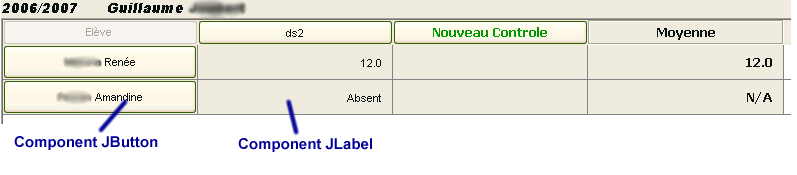
Voici le code pour obtenir le JComponent de type JButton dans lequel apparaît le nom de l'élève.
public class RendererEleve extends javax.swing.JButton implements javax.swing.table.TableCellRenderer {

    public RendererEleve() { /*Constructeur vide*/   }

/** l'object value représente en principe l'élève */

    public java.awt.Component getTableCellRendererComponent(javax.swing.JTable table, Object value, boolean isSelected, boolean hasFocus, int row, int col)
    {
        String nom=((Eleve) value).toString();// Prenom + Nom de l'élève
        this.setText(nom);
        return this;
    }
}// Fin de la classe
1-B. L'utilisateur lit des données dans ces cellules▲
Ces données sont stockées dans le TableModel. La fonction TableModel.getValueAt(int row, int column) renvoie l'objet métier selon la colonne et la ligne.
public class TableModel {

    public Object getValueAt(int row, int column) {

        if (column==this.INDEX_COLONNE_LISTE_DES_ELEVES){ // Colonne des élèves
            Eleve eleve = (Eleve)listeDesEleves.get(row);
            return eleve;
        }

        if (column==this.INDEX_COLONNE_MOYENNE){ //Colonne des moyennes
             Eleve eleve = (Eleve)listeDesEleves.get(row);
             return trouveMoyenne(eleve);
          }
    }
}L'objet renvoyé sera traité par la fonction TableCellRenderer.getTableCellRendererComponent(JTable table, Object value, boolean isSelected, boolean hasFocus, int row, int column) vue auparavant (I.A).
1-C. L'utilisateur comprend que les cellules sont rangées par colonne▲
La plupart du temps, les éléments d'une colonne ont la même signification : une date, un nom, un prénom, et ici les notes. Les fonctionnalités d'une colonne sont gérées par une TableColumn.
public class TableColumnEleve extends TableColumn{
    /**
     * Crée un style pour les TableColumn des Eleves, et spécifie le modelIndex à 0.
     */
    public TableColumnEleve() {
        super(0); // le modelIndex est à 0, ce qui indique que les élèves seront représentés à la première colonne
        setHeaderRenderer(new HeaderEleve());//Le component sera un HeaderEleve, qui hérite d'un JLabel
        setCellRenderer(new RendererEleve());//Le Component est un RendererEleve qui hérite d'un JButton
      }
}// Fin de TableColumnEleve
Ces TableColumn sont ensuite réparties lors de la création du JTable
public class Bulletin extends JTable {

       BulletinModel model;

       public Bulletin(Cours cours) {
          /* Création du modèle */
        this.setAutoCreateColumnsFromModel(false);
        BulletinModel model= new BulletinModel(cours, this); //Le modèle dépendra des notes dans le Cours
        this.setModel(model);

        /* Création des TableColumn */
        createColumns();
        }

       private void createColumns() {
           /* Premiere TableColumn : celle contenant la liste des Eleves */
            TableColumnEleve tableColumnEleve = new TableColumnEleve();
            this.addColumn(tableColumnEleve);

            /* Ajout des contrôles : On a une nouvelle colonne par contrôle donné aux élèves */
            for (int modelIndex=model.INDEX_PREMIER_CONTROLE;modelIndex <= model.INDEX_DERNIER_CONTROLE;modelIndex++){
                Controle contrôle= (Controle) listeDesControles.get(modelIndex-model.INDEX_PREMIER_CONTROLE);
                TableColumnControle columnControle=new TableColumnControle(modelIndex, controle);//Contrairement à TableColumnEleve , l'index est dans le constructeur
                this.addColumn(columnControle);
            }
                    //On continue avec les autres colonnes
       }

}//Fin de la classe Bulletin
1-D. La colonne comprend un entête▲
L'entête est de la classe HeaderRenderer : il s'agit encore d'une TableCellRenderer qui par défaut est grisâtre (selon le JRE utilisé). Si votre table est grande, vous la ferez scroller vers le bas, mais l'entête reste. C'est pourquoi l'entête n'est pas géré graphiquement par le container du JTable, mais par le scrollPane parent.
this.scrollPane.getViewport().add(this.bulletin);//Permet au scollpane de gérer le header - bulletin derive de JTableChaque colonne contient un Header, qui est donc choisi dans le TableColumn
public class TableColumnEleve extends TableColumn{
    /**
     * Crée un style pour les TableColumn des Eleves, et spécifie le modelIndex à 0.
     */
    public TableColumnEleve() {
        super(0); // le modelIndex est à 0, ce qui indique la première colonne
        setHeaderRenderer(new HeaderEleve());//Le component sera un HeaderEleve, qui hérite d'un JLabel disabled
        setCellRenderer(new RendererEleve());//Le Component est un RendererEleve qui hérite d'un JButton
      }
}// Fin de TableColumnEleve
2. Ce que l'utilisateur fait▲
2-A. L'utilisateur va cliquer sur une case pour en modifier le contenu▲
Si la case est éditable, alors on rentre dans le mode d'édition de la cellule, géré par un objet de classe TableCellEditor. Il apparaît à l'écran un nouvel objet : le CellEditorComponent. Il s'agit d'un JComponent classique tels un JTextField ou un JCombo.
|
Style de note européenne : NoteEUEditor |
Style de note Primaire (NotePrimaireEditor) |
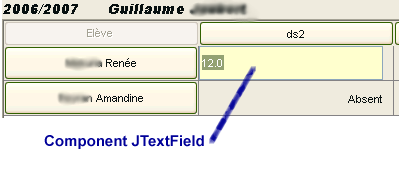
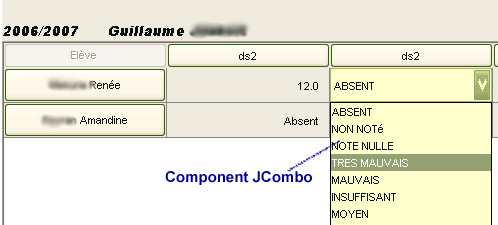
On obtient le CellEditorComponent d'édition dans TableCellEditor : public Component getTableCellEditorComponent(JTable table, Object value, boolean isSelected, int row, int column)
public class NoteEUEditor extends AbstractCellEditor implements TableCellEditor{

    public NoteEU noteEU;
    JTextField fieldNoteEU=null; // C'est le JComponent que l'utilisateur va voir quand il entrera dans le mode Editor.
    JTable table;

    /** Constructeur pour NoteEUEditor
     * Cet éditeur permet de modifier une note sur /20 avec un seul clic.
     */
    public NoteEUEditor() {
        this.fieldNoteEU=new JTextField ();
    }

    /**
     * Cette fonction permet l'affichage sous forme de String de la note de l'élève
     * L'objet value est référencé dans le TableModel.getValueAt().
     */
     public Component getTableCellEditorComponent(JTable table, Object value, boolean isSelected, int row, int column)
     {
            NoteEU noteEU=(NoteEU) value; //L'objet Value est ce qui apparait AVANT que l'on modifie la valeur - ici c'est une note sur 20
            String stringNote= ((Float)noteEU.getValue()).toString();//StringNote est la chaine de caractère que l'on va afficher dans le JTextField

            /* Traitement conditionnel selon les spécificités métier */
            if (noteEU.getValue()<-2000) fieldNoteEU.setText("");//Cas pour un élève absent, représenté par la note -10002
            else labelNoteEU.setText(stringNote);

            /* Une fois que tous les calculs sont faits, on sélectionnera les chiffres de la note */
            SwingUtilities.invokeLater(new Runnable() {
            public void run() {
                fieldNoteEU.requestFocus();
                fieldNoteEU.selectAll();// utilisé pour que tout soit sélectionné, mais ça ne marche pas...
                }
            });

            return fieldNoteEU; //Le JTextField contient maintenant ce que l'on veut.
     }

}
2-B. L'utilisateur fait une modification▲
Si on valide le changement, on renvoie un objet grâce à la fonction public Object getCellEditorValue() dans le même TableCellEditor.
public class NoteEUEditor extends AbstractCellEditor implements TableCellEditor{

       (... Voir plus haut ...)

      /**
      * Renvoie un objet une fois APRÈS MODIFICATION par l'utilisateur
      * L'objet renvoyé est très basique et sera ensuite traité par TableModel.setValueAt().
      */
     public Object getCellEditorValue()
     {
         String str=labelNoteEU.getText();
         if (str.equalsIgnoreCase("ABS")||str.equalsIgnoreCase("a")||str.equalsIgnoreCase("absent")) return Note.FLOAT_ABSENT; //On renvoit -10002
         if (str.equalsIgnoreCase("")) return Note.FLOAT_NON_NOTE;
         try{
             Float f=new Float(str);
             if (f.floatValue()<=Note.FLOAT_NA.floatValue()) return Note.FLOAT_NA;
             else return f;
         }
         catch (Exception e) {e.printStackTrace();return Note.FLOAT_NA;}//Si l'utilisateur a rentré n'importe quoi (ce qui arrive souvent ;) )
     }
}
Arrive alors un processus invisible pour l'utilisateur grâce aux différents Events préprogrammés par nos amis de Sun Microsystem. L'objet renvoyé par AbstractCellEditor : public Object getCellEditorValue() arrive à TableModel.setValueAt(Object obj, int row, int col), ce que nous détaillerons plus bas.
Il est vivement conseillé de passer par AbstractCellEditor afin de ne pas reprogrammer des méthodes comme fireEditingStopped(). En effet l'AbstractCellEditor fera souvent la démarche logique souhaitée.
2-C. Le Model est modifié▲
Les observateurs auront noté que la fonction getCellEditorValue() ne fait pas référence à la position de la cellule dans le tableau. Cela a pour avantage de pouvoir réutiliser le TableCellEditor dans d'autres JTable (voire JTree ou Jlist avec une utilisation mineure de l'héritage). L'influence de la position dans le tableau dépend logiquement du traitement métier, et est traitée dans le TabelModel.setValueAt().
public void setValueAt(Object obj, int row, int col) {
        if (col==this.INDEX_COLONNE_APPRECIATION) this.setValueForAppreciation(obj, row);
        if (col==this.INDEX_COLONNE_MOYENNE) this.setValueForMoyenne(obj,row,col);
        else
            this.setValueForControle(obj, row, col);
    }
L'Editor renvoie un Objet, et en fonction de celui-ci, le TableModel modifie ses données. Les systèmes d'événement programmés par Sun mettront à jour la partie visuelle en faisant appel à TableModel.getValueAt() avec les nouvelles valeurs.
3. Ce que JTable fait… et ne fait pas▲
3-A. Une couche de verre▲
Lorsque l'on clique sur un bouton de la JTable, on ne clique pas sur le bouton, mais sur la JTable, qui transmet ensuite l'événement au bouton… si on l'a programmé. On dit parfois qu'il y a une glace de verre par-dessus la Table : il est possible de voir ce qu'il y a en dessous, mais en appuyant à un endroit, on appuie sur toute la table.
3-B. Un exemple classique : Cliquer sur un bouton du Header, ce qui nous permettra de rajouter un Contrôle à notre Bulletin▲
On va créer un MouseListener qui va écouter ce que notre souris clique.
public class EvtAjoutEtModifDeControle implements MouseListener{

    Bulletin bulletin;
    JTableHeader header;

    /**
     * Creates a new instance of EvtAjoutEtModifDeControle
     */
    public EvtAjoutEtModifDeControle(Bulletin bulletin) {
        this.bulletin=bulletin;
    }

    public void mouseClicked(MouseEvent e) {

        /* Ligne clé ! c'est ici qu'on sait où on clique */
        int indexDeColonneSelected = bulletin.convertColumnIndexToModel(bulletin.columnAtPoint(e.getPoint()));

        /* code une fois que l'on a su où l'on cliquait */
        if (indexDeColonneSelected==bulletin.getBulletinModel().INDEX_COLONNE_AJOUT_DEVOIR)
            MaFactory.creerControle(bulletin);
        }

   /* Les autres méthodes non prises en charge */
    public void mousePressed(MouseEvent e) {    }
    public void mouseReleased(MouseEvent e) {    }
    public void mouseEntered(MouseEvent e) {    }
    public void mouseExited(MouseEvent e) {    }
}
Et dans le constructeur de la JTable, on rajoute la ligne :
this.getTableHeader().addMouseListener(new EvtAjoutEtModifDeControle(this));Pour continuer avec notre allégorie, il faut ordonner à chaque JComponent de « regarder » ce qui se passe au-dessus de la glace posée sur la Table.
3-C. Une conséquence : Utiliser autant que possible les objets et méthodes par défaut, afin de ne pas devoir reprogrammer les événements▲
J'ai donné tantôt un exemple de JComboBox fourni lorsque l'on clique sur une cellule. On voudrait qu'il se passe ceci : User choisit dans le combo un objet_choisit -> public void monJComboActionPerformed() -> public Object monEditor.getCellEditorValue() -> monModel.setValueAt (objet_choisi, row, col)
Malheureusement, une fois que l'on choisit l'élément de notre JComboBox, la fonction programmée JComboBoxActionPerformed() ne s'exécute pas : l'événement n'est pas transmis, et il faudrait reprogrammer les enchaînements des événements. C'est faisable, mais pénible, c'est pourquoi Sun Microsystem nous donne un DefaultCellEditor (JComboBox combo) - il est possible d'avoir un DefaultCellEditor basé sur d'autres JComponents.
Le DefaultCellEditor s'occupe des événements, et il vous reste à faire le code métier. Dans notre cas, la dernière ligne des bulletins est occupée par les moyennes du Controle et il n'y a donc pas de choix possible : voyons la nouvelle implémentation pour l'éditeur de notes type Ecole Primaire.
public class NotePrimaireEditor extends DefaultCellEditor{

    /** Creates a new instance of NoteUSEditor */
    public NotePrimaireEditor(JComboBox combo) {
        super (combo);
    }

   public Component getTableCellEditorComponent(JTable table, Object value, boolean isSelected, int row, int column) {

        /* Si c'est la dernière ligne, on affiche la moyenne */
        if (row == ((BulletinModel)table.getModel()).INDEX_DERNIERE_LIGNE){
            if (value!=null)
                return new JLabel(value.toString());
            else return new JLabel();
        }
        else //On peut afficher le JComboBox
            return super.getTableCellEditorComponent(table, value, isSelected, row, column);

    }

    /** La fonction est à implémenter si vous voulez renvoyer un autre objet que celui présent dans le JComboBox (par exemble à partir d'une Factory).
      * Sinon, c'est le DefaultCellEditor qui renvoie l'objet contenu dans le JCombo. C'est le traitement par défaut, car c'est le plus logique.
    *public Object getCellEditorValue() {}
    */

}
4. Conclusion▲
4-A. Récapitulatif▲
|
|
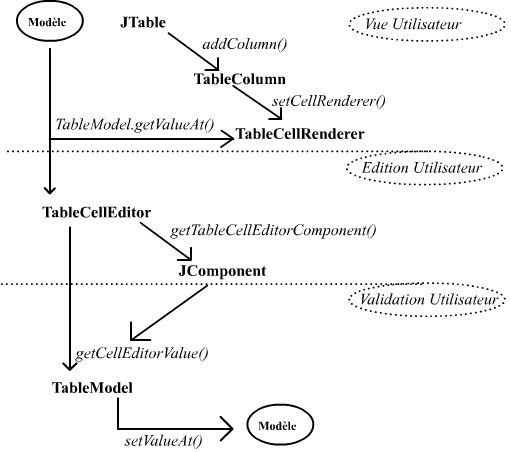
Les objets de La VUE UTILISATEUR définissent ce que l'utilisateur voit avant d'interagir avec le JTable. Le TableCellRenderer dessine sur l'écran selon les données du Model,les directives données par le TableColumn, puis l'index de ligne ou de colonne. |
4-B. Et quand j'aurai tout compris à ce tutoriel ?▲
Voici de quoi faire pas mal de choses avec les JTables. Cependant, les JTables étant des composants Swing, les bonnes pratiques de Swing s'appliquent aussi, notamment une bonne gestion des Threads (cf. SwingUtilities en section II-A).
- Si votre programme a des accès longs vers la base de données, vous devrez utiliser d'autres fonctions des JTables, comme EditCellAt().
- Si votre programme est complexe (volontairement ou non), vous devrez peut-être redéfinir les Events, ou réécrire les fonctions fireXXX() des objets fournis par Sun.
Mon avis est que l'utilisation des JTables est déjà assez compliquée, et si vous souhaitez que votre code soit maintenable par une autre personne, évitez au maximum de réécrire ce que Sun Microsystem a déjà fait. Concrètement, cela consiste à écrire des classes qui héritent des DefaultXXX ou AbstractXXX plutôt que d'implémenter à nouveau les Interfaces.